


Cara Menggunakan Smartart
- Pada tab Sisipkan, di grup Ilustrasi, klik SmartArt.
Contoh grup Ilustrasi pada tab Sisipkan di PowerPoint 2016
-
Di galeri Pilih Grafik SmartArt, klik Hierarki, klik tata letak bagan organisasi (seperti Bagan Organisasi), lalu klik OK.
-
Untuk memasukkan teks Anda, lakukan salah satu hal berikut ini:
-
Klik kotak di dalam grafik SmartArt, lalu ketikkan teksnya.
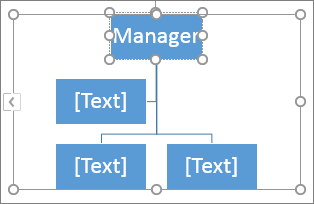 Catatan: Untuk hasil terbaik, gunakan opsi ini setelah Anda menambahkan semua kotak yang Anda inginkan.
 -
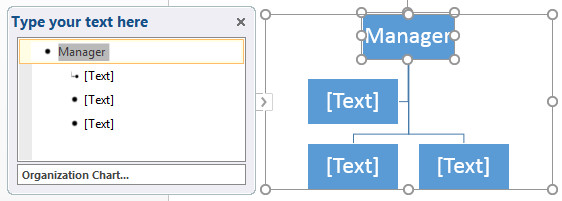
Klik [Teks] di panel Teks, lalu ketikan teksnya.
-
Salin teks dari lokasi atau program lain, klik [Teks] di panel Teks, lalu tempelkan teks Anda.
Menambahkan kotak
-
Klik kotak yang sudah ada yang terletak paling dekat dengan tempat yang Anda inginkan untuk menambah kotak baru.
-
Pada Alat SmartArt, di tab Desain, dalam grup Buat Grafik, klik panah di samping Tambahkan Bentuk, lalu lakukan salah satu hal berikut:
Catatan: Jika tidak melihat Alat SmartArt atau tab Desain, pastikan Anda sudah memilih grafik SmartArt. Mungkin harus mengklik dua kali grafik SmartArt untuk memilihnya dan membuka tab Desain.-
Untuk menyisipkan kotak pada tingkat yang sama seperti kotak yang dipilih namun setelah kotak yang dipilih, klik Tambahkan Bentuk Setelah.
-
Untuk menyisipkan kotak pada tingkat yang sama seperti kotak yang dipilih namun sebelum kotak yang dipilih, klik Tambahkan Bentuk Sebelum.
-
Untuk menyisipkan kotak satu tingkat di atas kotak yang dipilih, klik Tambahkan Bentuk Di Atas.
Kotak baru mengambil posisi kotak yang dipilih, dan kotak yang dipilih serta semua kotak yang berada langsung di bawahnya, masing-masing diturunkan satu tingkat.
-
Untuk menyisipkan kotak satu tingkat di bawah kotak yang dipilih, klik Tambahkan Bentuk Di Bawah.
-
Untuk menambah kotak asisten, klik Tambahkan Asisten.
Kotak asisten ditambahkan di atas kotak lain di tingkat yang sama di dalam grafik SmartArt, tetapi ditampilkan di panel Teks setelah kotak lain tersebut di tingkat yang sama.
Tambahkan Asisten tersedia hanya untuk tata letak bagan organisasi. Tidak tersedia untuk tata letak hierarkhi, seperti Hierarki.
-
Untuk menyisipkan kotak pada tingkat yang sama seperti kotak yang dipilih namun setelah kotak yang dipilih, klik Tambahkan Bentuk Setelah.
Menghapus kotak
Untuk menghapus kotak, klik batas kotak yang ingin Anda hapus, lalu tekan Delete.
Catatan: -
Klik kotak yang sudah ada yang terletak paling dekat dengan tempat yang Anda inginkan untuk menambah kotak baru.
-
Ketika perlu menambahkan kotak untuk grafik yang terkait,
cobalah menambahkan bentuk sebelum dan sesudah bentuk yang dipilih untuk
mendapatkan penempatan bentuk baru yang Anda inginkan.
-
Untuk menambahkan bentuk dari panel Teks:
-
Pada tingkat bentuk, tempatkan kursor di akhir teks tempat Anda ingin menambahkan bentuk baru.
-
Tekan Enter, lalu ketikkan teks yang Anda inginkan di dalam bentuk baru.
-
Pada tingkat bentuk, tempatkan kursor di akhir teks tempat Anda ingin menambahkan bentuk baru.
-
Klik kotak di dalam grafik SmartArt, lalu ketikkan teksnya.
0 komentar:
Posting Komentar